
블로그에 글이 쌓일수록 생기는 불편이 두 가지 있었습니다. 메인 화면에 글이 너무 많이 나열되거나, 반대로 개수를 줄이면 나머지 글을 볼 방법이 없다는 점입니다. 이번 업데이트는 그 사이를 이어 줍니다. 메인 화면에 보일 글 개수를 정하고, 나머지는 전체 글 화면에서 카테고리별로 훑어볼 수 있게 했습니다. 목록마다 제각각이던 날짜 표시도 하나로 맞췄습니다.
이번 업데이트 한눈에 보기
- 인트로 화면에 표시할 글 개수 – 메인 목록에 보일 최신 글 수를 1~100개 사이로 정합니다. 비우면 전체가 보입니다.
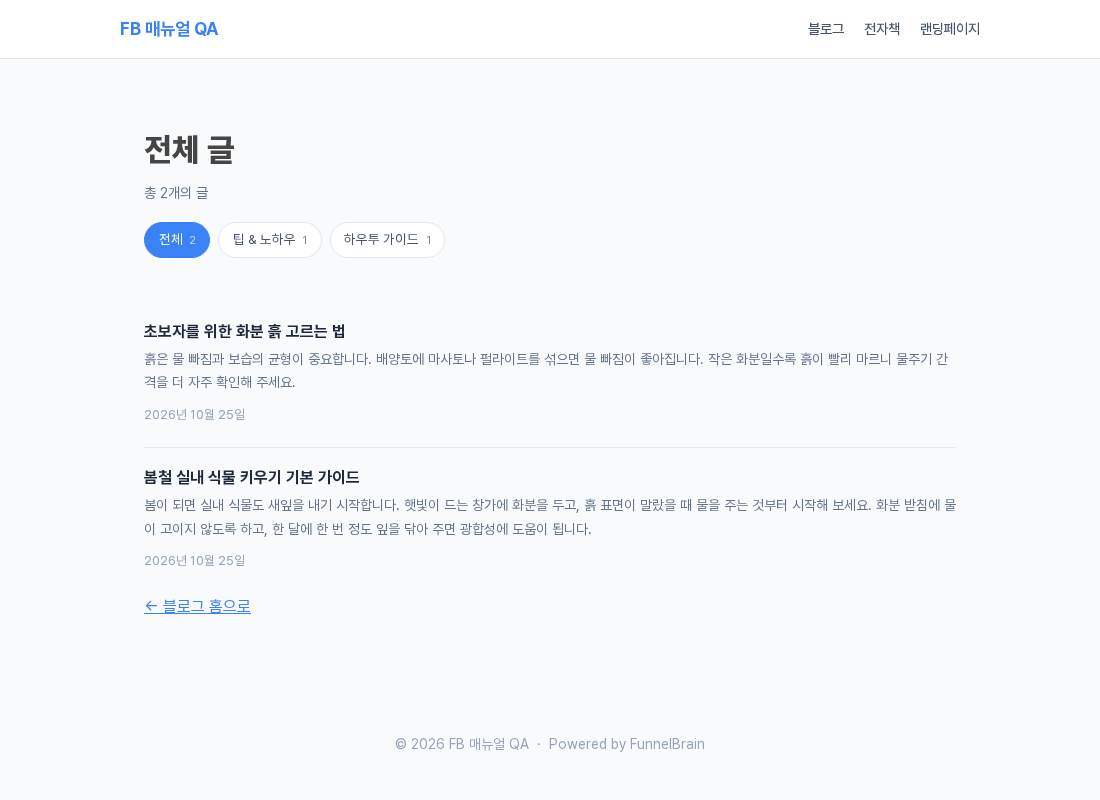
- 전체 글 화면 – 목록 아래의 전체 글 보기 버튼으로 이동하는 리스트 형식 화면입니다. 카테고리 칩과 페이지 나누기가 있습니다.
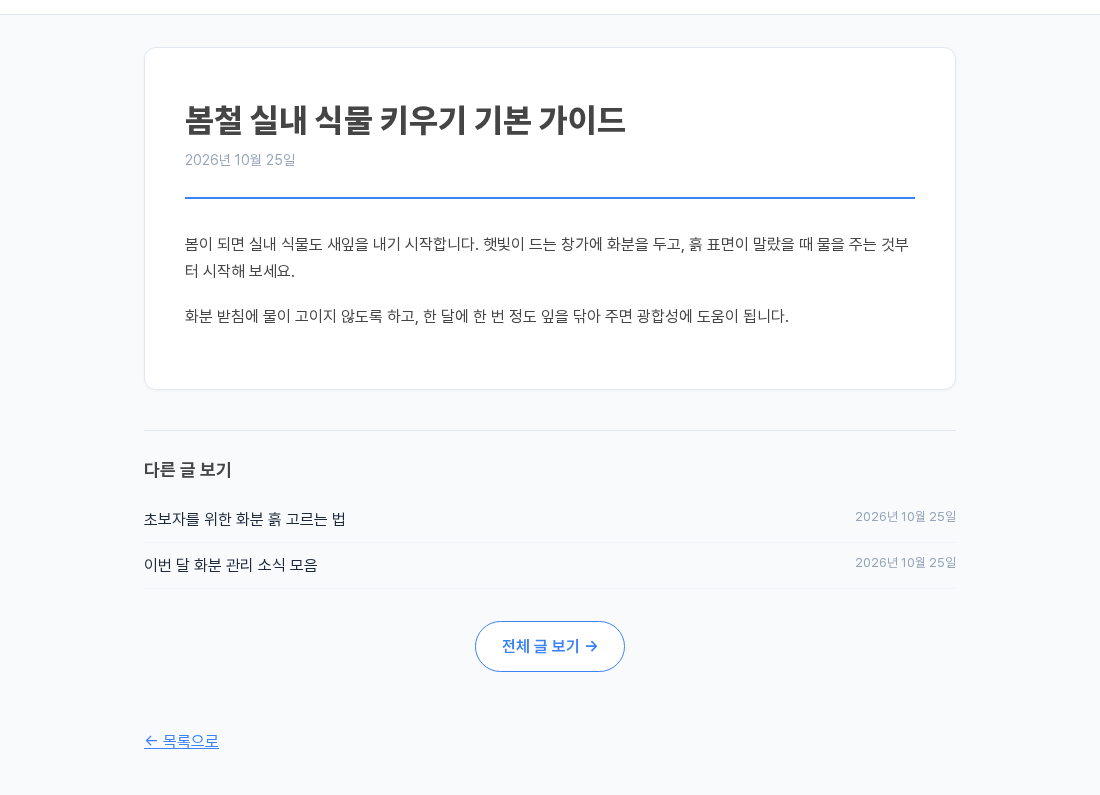
- 글 하단 '다른 글 보기' – 글을 다 읽은 방문자가 같은 카테고리의 다른 글로 이어서 읽습니다.
- 노출할 카테고리 – 체크한 카테고리의 글만 목록에 나오게 합니다.
- 발행일 통일 – 인트로, 최근 포스트, 글 화면의 날짜가 모두 최초 발행일(한국 시간)로 표시됩니다.
1. 메인 화면에 보일 글 개수 정하기
왼쪽 메뉴의 콘텐츠 > 블로그 관리에서 인트로 탭을 열고 맨 아래로 내려가면 인트로 화면에 표시할 글 개수 입력칸이 있습니다. 1부터 100 사이의 숫자를 넣고 설정 저장을 누르면 블로그 메인 목록에 최신 글이 그 개수까지만 나옵니다. 입력칸을 비워 두면 지금처럼 전체가 보입니다. 인트로 배너를 꺼 둔 블로그에서도 쓸 수 있고, 사이드바의 '최근 포스트' 개수와는 따로 정합니다.
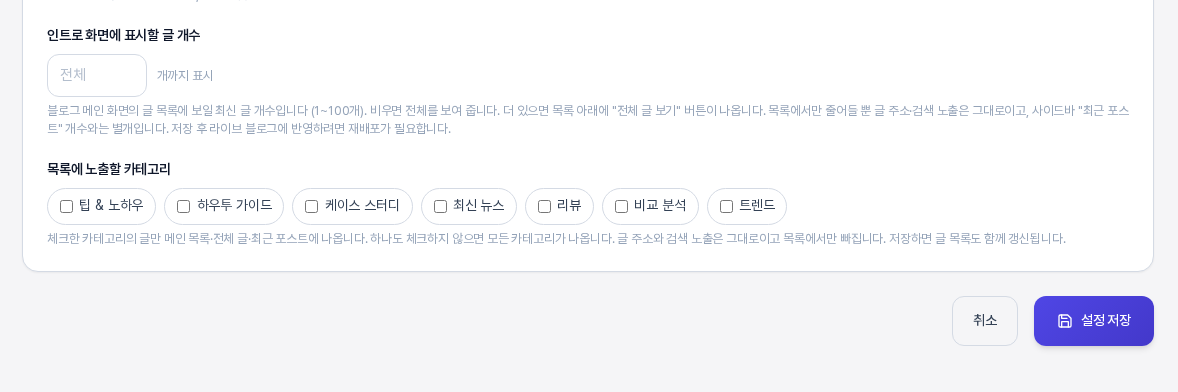
인트로 탭 맨 아래에 글 개수와 노출 카테고리 설정이 있습니다. (샘플 블로그 화면)
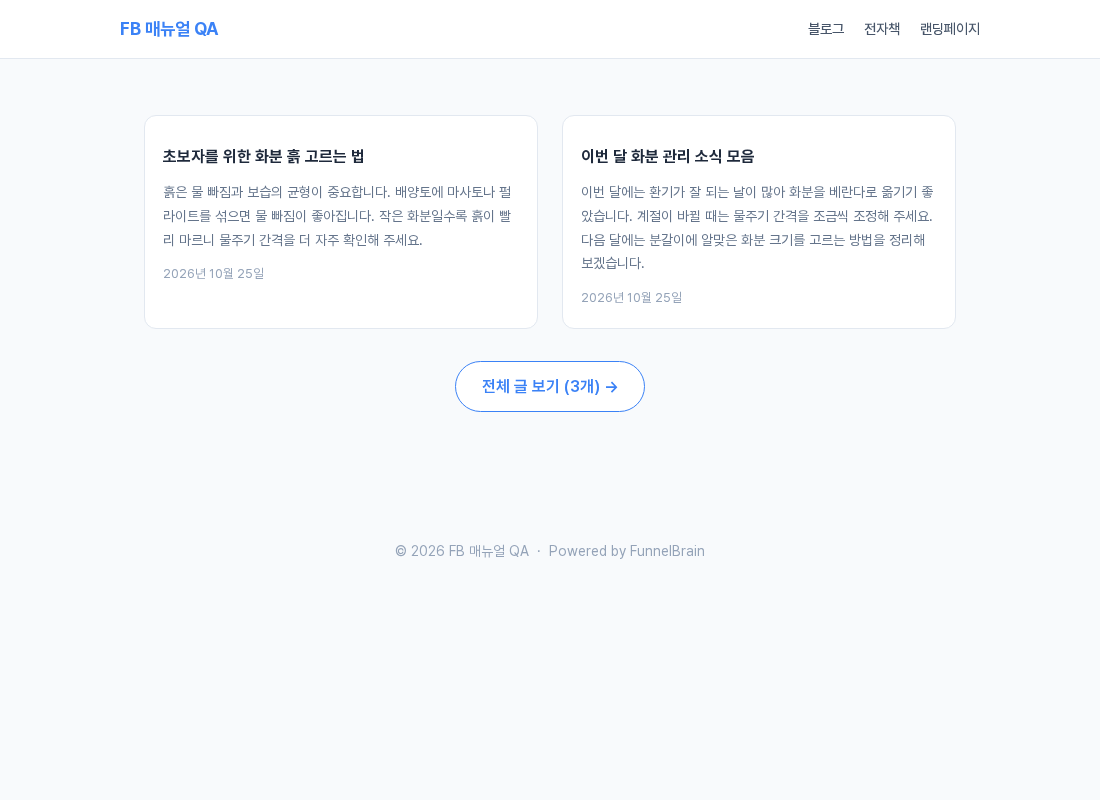
2. 줄어든 목록 아래에 '전체 글 보기'
개수를 정해서 글이 줄어 있으면, 메인 목록 아래에 전체 글 보기 (N개) → 버튼이 나타납니다. N은 지금 공개된 전체 글 수입니다. 개수를 제한하지 않았거나 글이 그 개수보다 적으면 버튼은 나오지 않습니다.
3. 전체 글 화면: 리스트로 훑고, 카테고리로 좁히기
버튼을 누르면 블로그 주소 뒤에 /archive가 붙은 전체 글 화면으로 이동합니다. 제목, 요약, 날짜가 한 줄씩 이어지는 리스트 형식이라 글이 많아도 빠르게 훑어볼 수 있습니다. 한 화면에 20개씩 보이고, 넘치면 아래에 페이지 번호가 생깁니다.
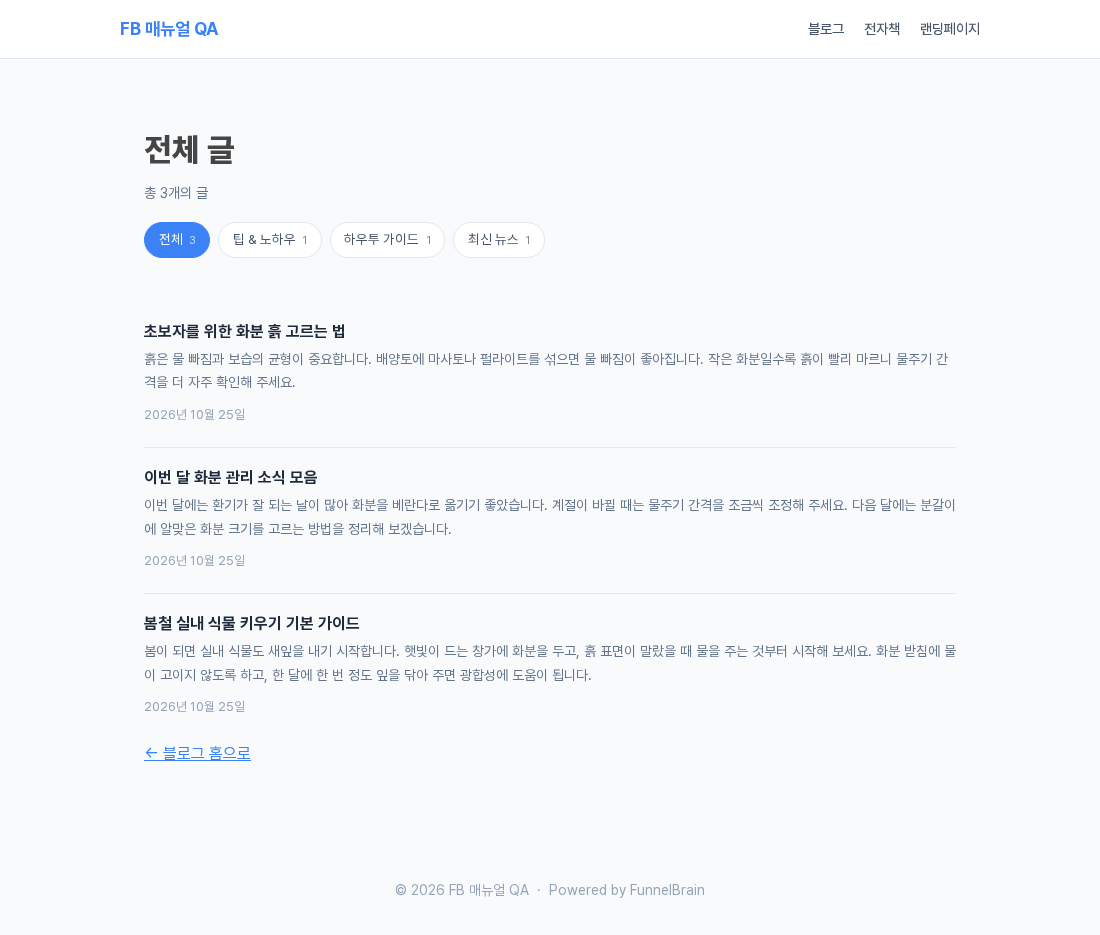
제목 아래의 카테고리 칩은 글이 있는 카테고리만 글 수와 함께 보여 줍니다. 칩을 누르면 그 카테고리의 글만 모아 보입니다. 칩은 글이 있는 카테고리가 둘 이상일 때 나타납니다.
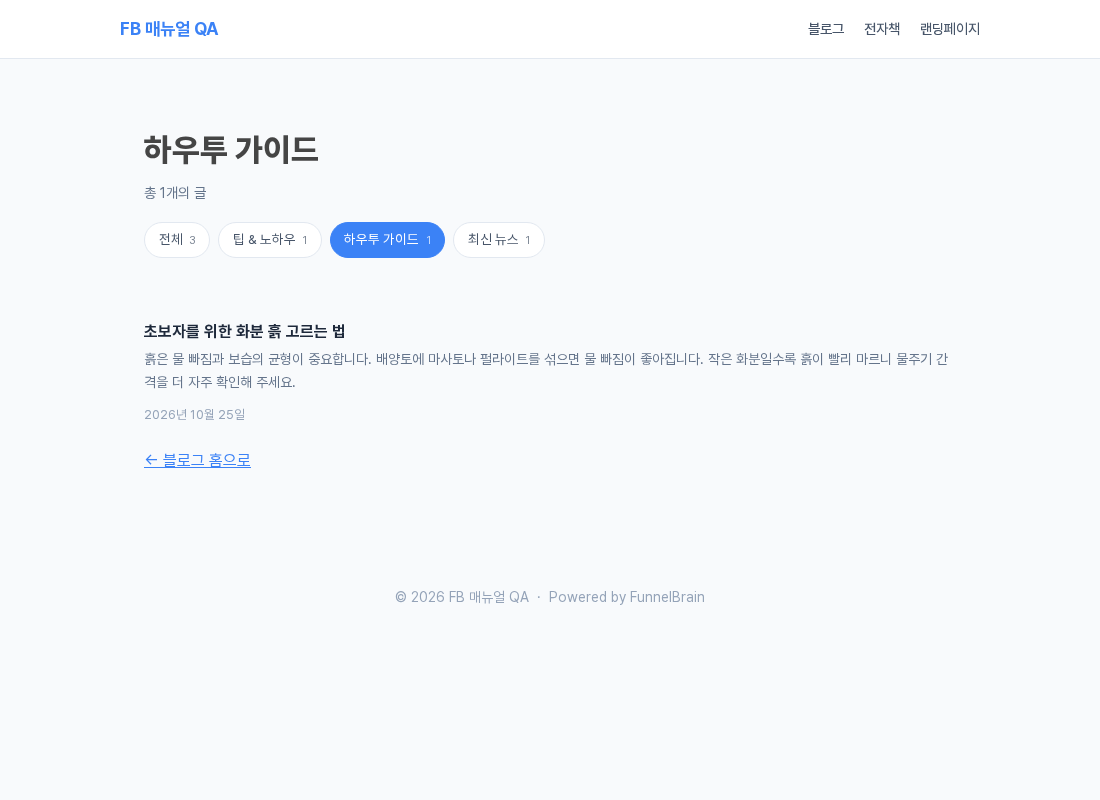
4. 글을 읽은 뒤 이어 읽는 '다른 글 보기'
글 화면 하단에도 다른 글 보기 영역이 생겼습니다. 같은 카테고리의 글을 먼저 보여 주고, 모자라면 최신 글로 채워 최대 5개를 나열합니다. 그 아래의 전체 글 보기 버튼으로 전체 글 화면에 갈 수 있습니다. 방문자가 글 한 편에서 멈추지 않고 다음 글로 이어지게 하는 길입니다.
5. 목록에 보일 카테고리 고르기
같은 인트로 탭의 목록에 노출할 카테고리에서 카테고리를 체크하면, 체크한 카테고리의 글만 메인 목록, 전체 글, 사이드바 최근 포스트에 나옵니다. 하나도 체크하지 않으면 모든 카테고리가 나옵니다. 예를 들어 소식성 글은 목록에서 빼고 팁과 사용법만 보여 주고 싶을 때 씁니다.
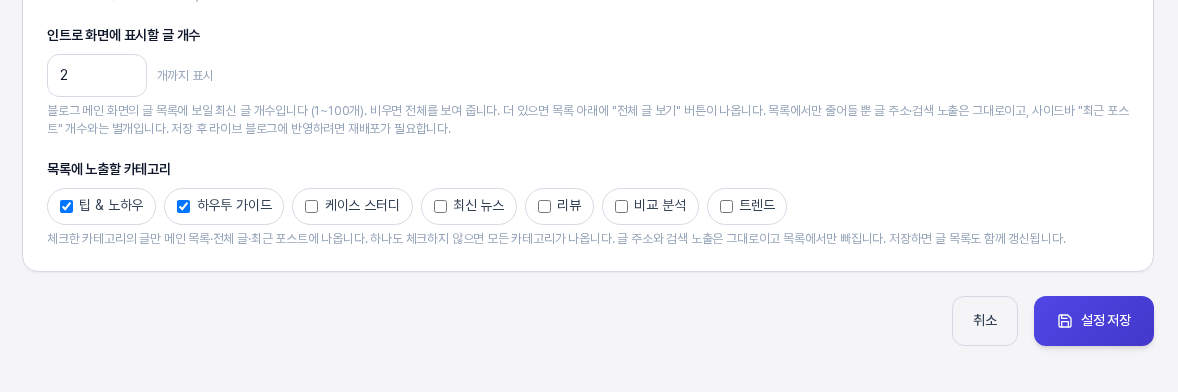
노출에서 빠진 카테고리의 글도 글 주소, 검색 노출, 사이트맵은 그대로입니다. 목록에서만 보이지 않을 뿐입니다. 카테고리를 바꿔 저장하면 글 목록 파일도 함께 새로 올라가므로 따로 재배포할 필요가 없습니다. 위 설정으로 저장하면 전체 글 화면에는 선택한 카테고리 칩만 남습니다.
6. 날짜는 '최초 발행일'로 하나
인트로 목록에는 10월 21일, 최근 포스트에는 작성일이 표시되는 식으로 화면마다 날짜가 달랐습니다. 이제 모든 화면이 최초 발행일을 씁니다. 기준은 순서대로 ① 예약 발행 시각 ② 이 블로그에 처음 배포한 시각 ③ 작성일입니다. 시간대는 한국 시간으로 고정해, 한국 새벽에 올린 글이 전날로 보이던 문제도 없어졌습니다. 글을 수정해서 재배포해도 발행일은 바뀌지 않고, 목록 정렬도 같은 날짜 기준입니다.
이미 배포한 글에 새 날짜를 반영하려면 블로그 관리의 전체 재배포를 한 번 실행해 주세요.
함께 좋아진 것
- 글을 배포하면 인트로와 목록도 함께 갱신됩니다. 예전에는 인트로까지 새로 보려면 블로그 전체를 재배포해야 했습니다.
- 인트로 그라디언트 색과 제목·부제 색상·크기가 라이브 블로그에 제대로 반영됩니다.
- AI로 만든 이미지는 생성 즉시 서버에 저장되어, 시간이 지나 그림이 깨지는 일이 없습니다.
이렇게 시작해 보세요
- 블로그 관리 > 인트로 탭 맨 아래에서 메인 목록에 보일 글 개수를 입력합니다.
- 목록에 보여 줄 카테고리를 체크합니다. 모두 보이게 하려면 비워 둡니다.
- 설정 저장을 누르고 블로그 메인 화면에서 전체 글 보기 버튼을 확인합니다.
- 이미 올린 글의 날짜를 새 기준으로 맞추려면 전체 재배포를 한 번 실행합니다.
전체 글 화면은 최근 글 최대 200개까지 보여 줍니다. 이 글의 화면은 샘플 블로그로 만든 것입니다. 사용하면서 불편한 점이나 필요한 기능이 있으면 언제든 알려 주세요.
댓글
댓글을 불러오는 중...