
퍼널브레인 리드마그넷의 전자책 생성에 표지 생성 기능을 대폭 업그레이드했습니다.
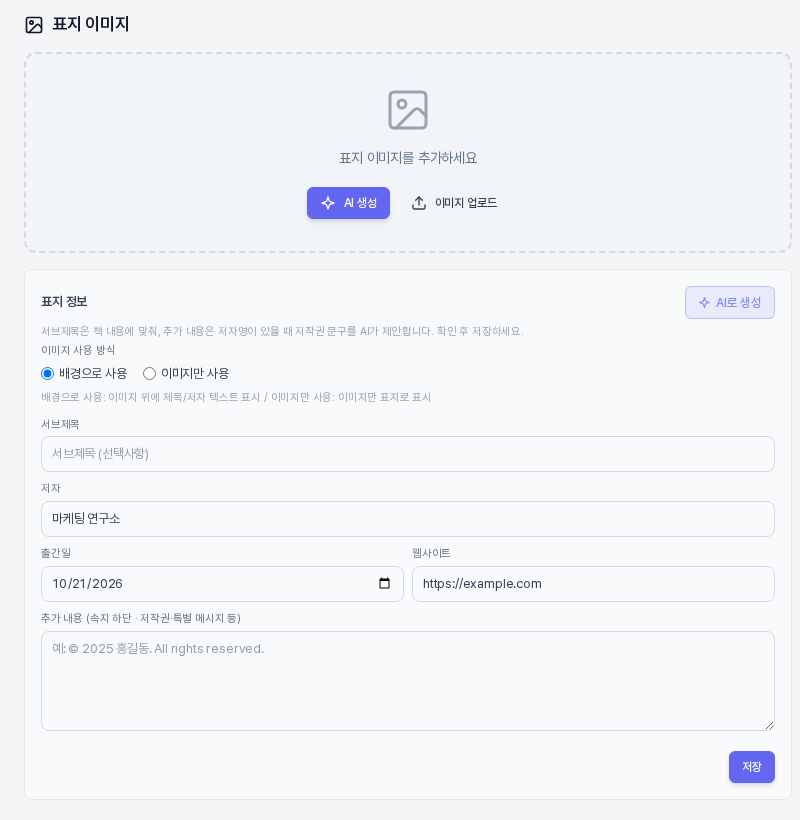
전자책의 첫인상은 표지가 정합니다. 그동안 퍼널브레인의 AI 표지는 글자 없는 배경 이미지만 만들어 주었고, 제목과 부제는 따로 얹어야 했습니다. 이번 업데이트로 제목·부제·저자 글자까지 이미지 안에 디자인한 완성형 표지를 한 번에 만들 수 있습니다. 한 장씩 덮어쓰던 방식도 바뀌었습니다. 표지를 최대 5개까지 후보로 만들어 비교하고, 마음에 드는 표지는 일부만 고친 새 버전을 추가할 수 있습니다.
이번 업데이트 한눈에 보기
- 글자가 들어간 완성형 표지 – 제목, 부제, 태그라인, 저자를 이미지 안에 직접 디자인합니다.
- GPT·Gemini 이미지 모델 선택 – 글자를 정확히 그리는 모델만 골라 쓸 수 있습니다.
- 디자인 스타일 8종 + 자동 – 책 분위기에 맞는 스타일을 고르거나 AI에게 맡깁니다.
- 표지 후보 5개 – 덮어쓰지 않고 후보로 쌓아 비교한 뒤 하나를 고릅니다.
- 선택한 표지 일부 수정 – "배경을 더 밝게"처럼 요청한 부분만 고친 새 버전을 만듭니다.
- 표지 정보 'AI로 생성' – 서브제목과 저작권 문구를 AI가 제안합니다.
- 두 칸 화면과 모바일 한 칸 배치, 그리고 생성 정보 더보기.
1. 표지에 들어갈 글자를 먼저 정합니다
전자책 상세 화면의 표지 이미지 카드에서 AI 생성을 누르면 설정 창이 열립니다. 맨 위 표지에 제목·텍스트까지 함께 생성이 켜져 있으면 글자가 그려진 표지가, 끄면 예전처럼 글자 없는 배경 이미지가 만들어집니다.
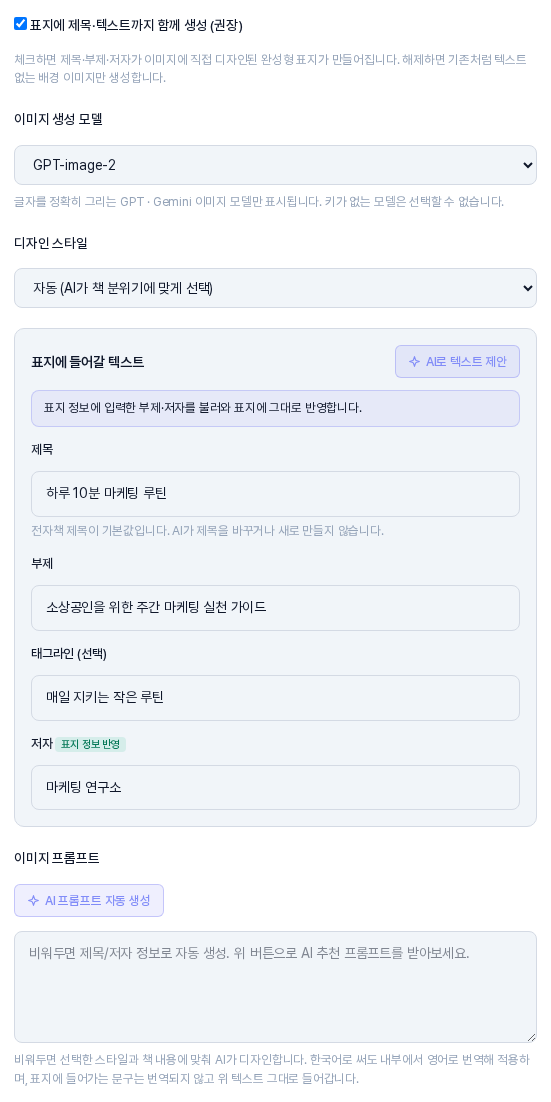
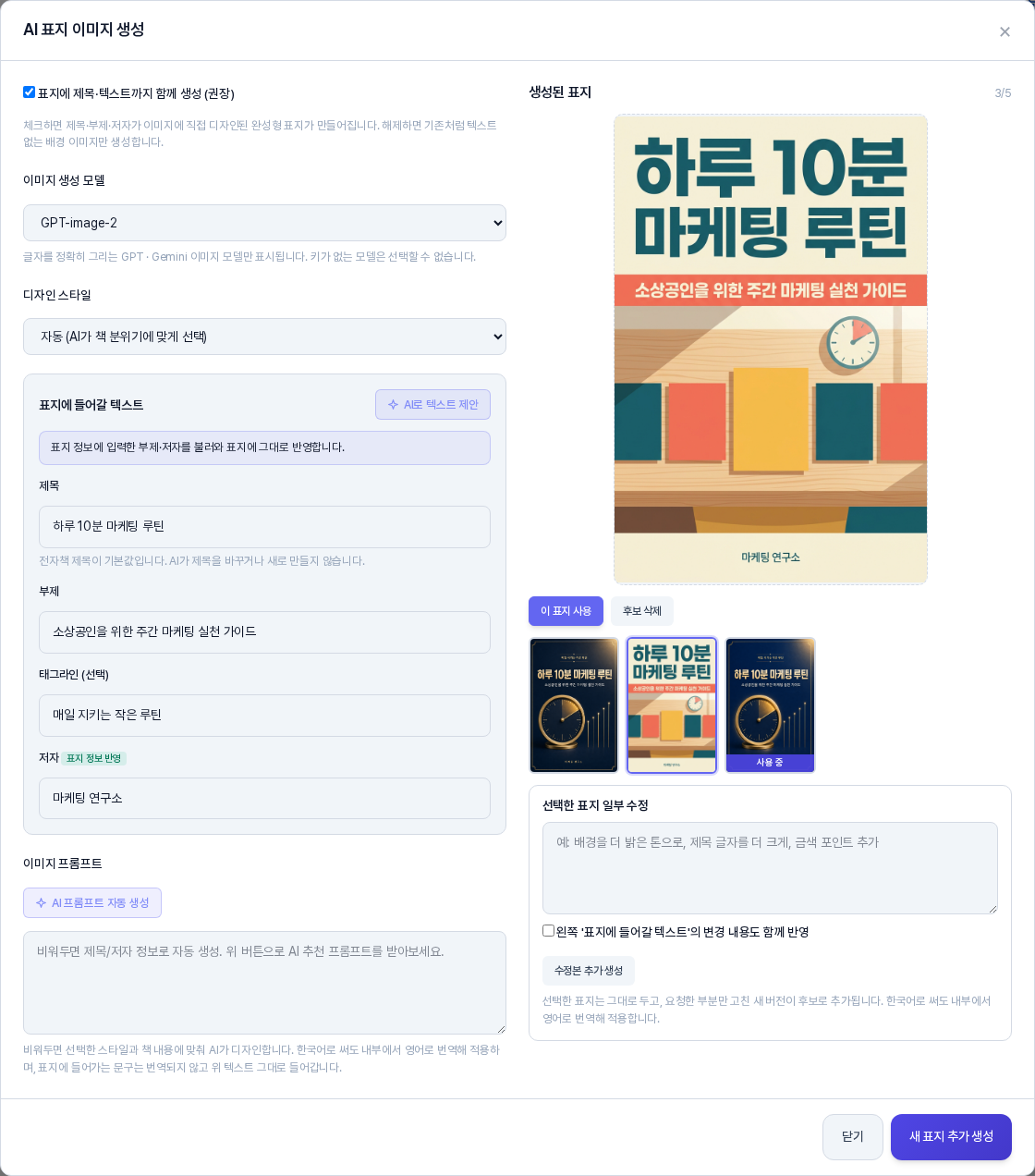
표지에 들어갈 글자는 제목, 부제, 태그라인(선택), 저자 네 칸입니다. 제목은 전자책 제목이 기본으로 들어가며 AI가 바꾸거나 새로 지어내지 않습니다. 표지 정보에 적어 둔 부제와 저자가 있으면 그대로 불러와 표지 정보 반영 표시가 붙고, 부제가 비어 있으면 창을 열 때 AI가 책 내용에 맞춰 부제와 태그라인을 제안합니다. 마음에 들지 않으면 직접 고치거나 AI로 텍스트 제안을 다시 누르면 됩니다.
2. 이미지 모델과 디자인 스타일을 고릅니다
이미지 생성 모델에는 글자를 정확히 그리는 GPT와 Gemini 이미지 모델만 나옵니다. 디자인 스타일은 자동(책 분위기에 맞게 AI가 선택)과 미니멀 타이포그래피, 프리미엄 비즈니스, 볼드 컬러블록, 에디토리얼 일러스트, 다크 시네마틱, 소프트 파스텔, 테크 그라데이션, 따뜻한 포토 중에서 고를 수 있습니다. 원하는 분위기가 있다면 이미지 프롬프트에 적으세요. 한국어로 써도 내부에서 영어로 번역해 적용하고, 표지에 들어가는 글자는 번역하지 않고 입력한 그대로 넣습니다.
3. 표지를 최대 5개까지 만들어 비교합니다
이제 새 표지 추가 생성을 누르면 기존 표지를 덮어쓰지 않고 오른쪽 생성된 표지 영역에 후보로 쌓입니다. 처음 만든 표지는 자동으로 사용 중이 되고, 이후에 만든 표지는 후보로만 추가됩니다. 작은 그림을 눌러 크게 보다가 마음에 들면 이 표지 사용을 누르세요. 쓰지 않을 후보는 후보 삭제로 지웁니다. 후보는 최대 5개이며, 가득 차면 후보를 지운 뒤 새로 만들 수 있습니다.
4. 마음에 드는 표지를 일부만 고칩니다
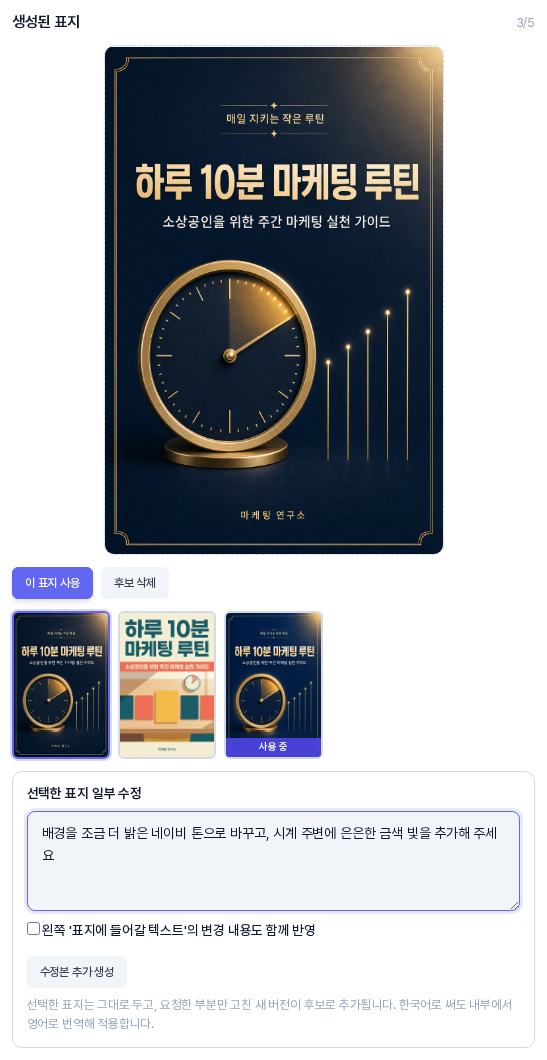
후보 하나를 선택하고 선택한 표지 일부 수정 칸에 바꾸고 싶은 부분을 적은 뒤 수정본 추가 생성을 누르면, 그 표지를 바탕으로 요청한 부분만 고친 새 버전이 후보로 추가됩니다. 원래 표지는 그대로 남습니다. 왼쪽에서 부제나 저자 글자를 고쳤다면 변경 내용도 함께 반영을 체크해 표지 글자도 바꿀 수 있습니다.
5. 표지를 적용하고 표지 정보도 AI에게 맡깁니다
후보를 사용 중으로 고르면 표지 이미지 카드에 바로 반영됩니다. 글자가 이미 그려진 표지는 앱이 그 위에 제목을 한 번 더 얹지 않도록 이미지 사용 방식이 이미지만 사용으로 바뀝니다. 아래 표지 정보 카드에는 AI로 생성 버튼이 생겼습니다. 누르면 서브제목과 추가 내용(저자가 적혀 있으면 저작권 문구)을 AI가 제안하고, 확인한 뒤 저장을 눌러야 반영됩니다.
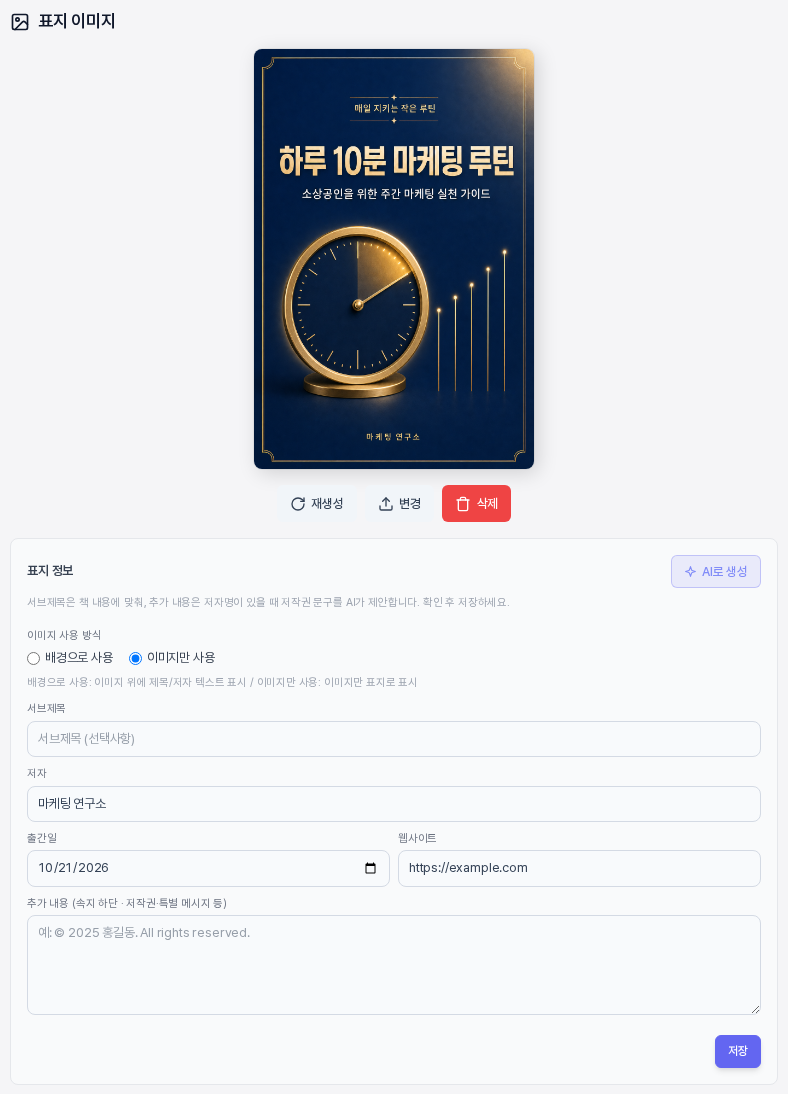
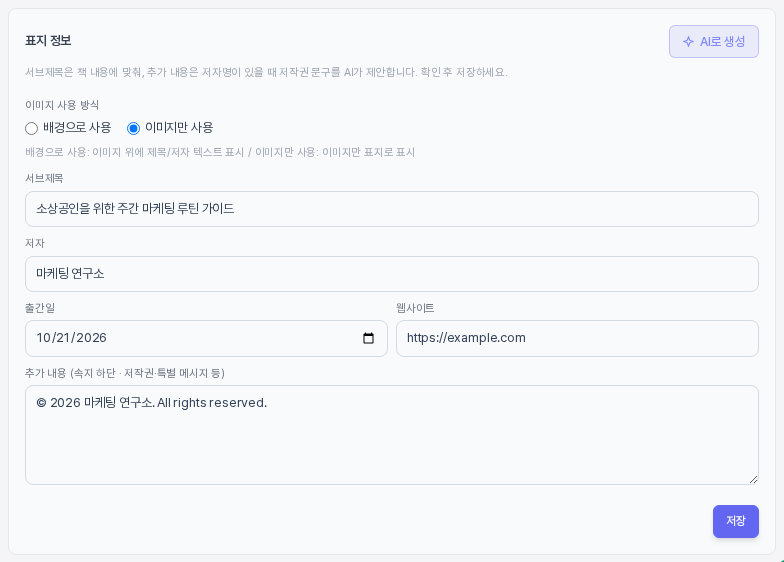
6. 두 칸 화면, 휴대폰에서는 한 칸
설정 창은 왼쪽에서 설정하고 오른쪽에서 결과를 확인하는 두 칸으로 넓어졌습니다. 휴대폰처럼 좁은 화면에서는 한 칸으로 바뀌어 설정이 위에, 생성된 표지가 아래에 나오고, 표지를 만들면 화면이 후보 영역으로 내려갑니다.
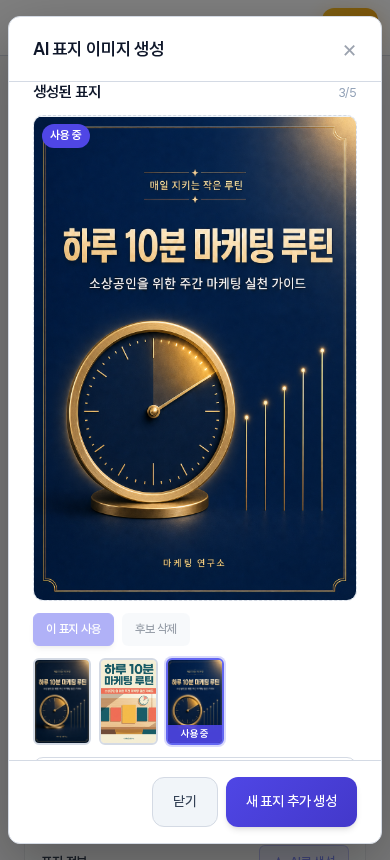
7. 생성 정보의 긴 글은 '더보기'로
전자책 상세 화면의 생성 정보 카드에서 타겟 고객과 목적이 길면 이제 두 줄만 보이고 더보기를 눌러 펼쳐 볼 수 있습니다. 전략에서 넘어온 긴 항목도 줄바꿈으로 읽기 좋게 정리되어 보입니다.
이렇게 시작해 보세요
- 전자책 상세 화면의 표지 이미지 카드에서 AI 생성을 누릅니다.
- 모델과 디자인 스타일을 고르고, 제목·부제·저자 글자를 확인하거나 AI 제안을 받아 고칩니다.
- 새 표지 추가 생성을 두세 번 눌러 후보를 만들고 비교합니다.
- 가장 마음에 드는 표지를 고른 뒤, 아쉬운 부분은 일부 수정으로 다듬고 이 표지 사용으로 확정합니다.
표지 생성과 일부 수정, 텍스트 제안은 버튼을 눌렀을 때만 실행되며 AI 사용량과 크레딧이 사용됩니다. 후보를 선택하거나 지우는 것은 AI를 쓰지 않습니다. 글자는 모델이 그리기 때문에 모델과 스타일에 따라 결과가 달라질 수 있으니 후보를 여러 개 만들어 비교해 보시길 권합니다. 이 글의 화면은 샘플 데이터로 만든 것이며, 표지 이미지는 실제 AI로 생성한 예시입니다. 사용 중 불편한 점이나 필요한 기능이 있으면 언제든 알려 주세요.
댓글
댓글을 불러오는 중...